

PFT Terminal Masterclass: Die Anleitung auf Deutsch
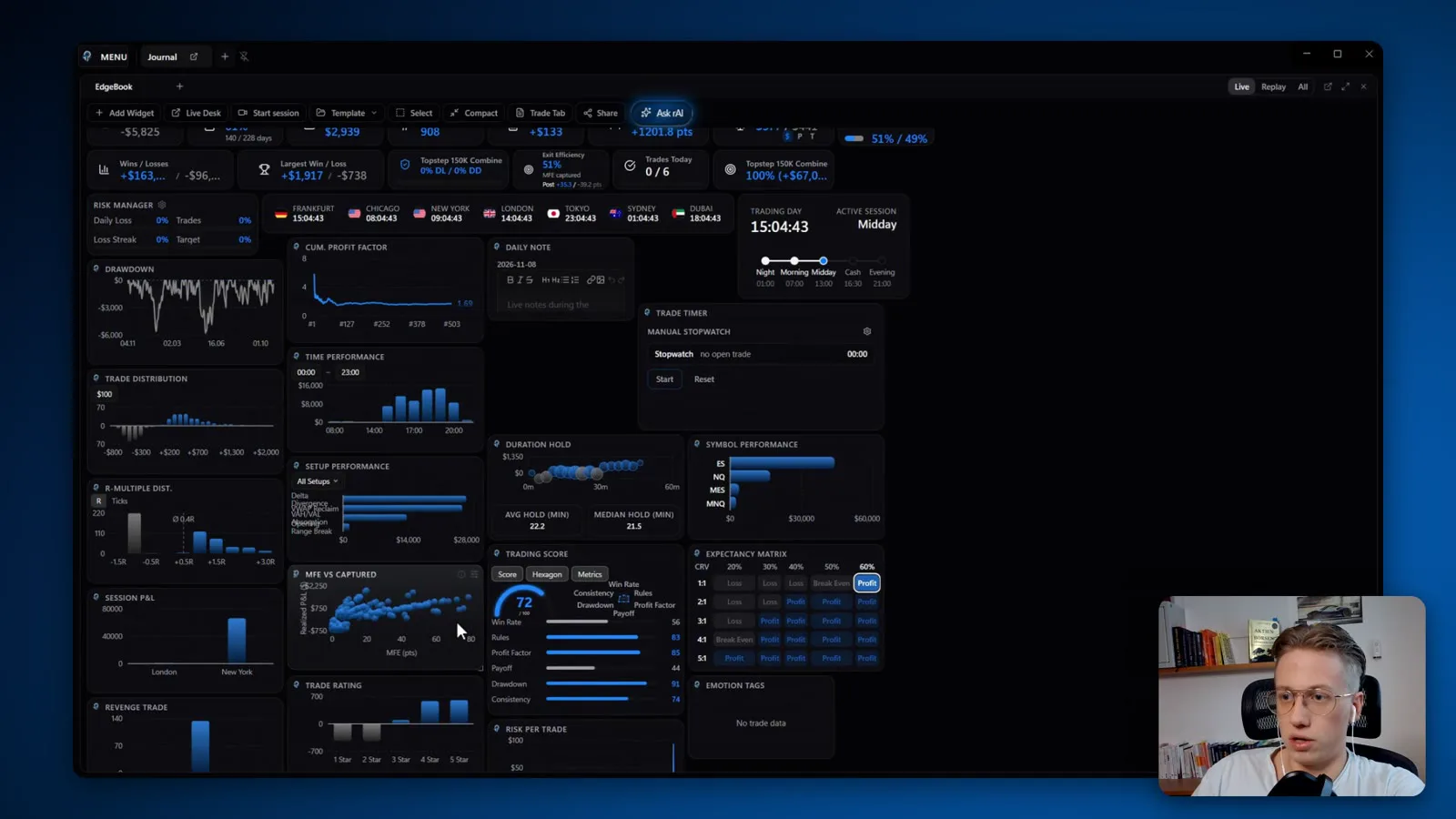
Schritt für Schritt durch alle zehn Teile der Videoreihe. Stand: PFT Terminal 2.1.20, November 2026.
Schnellstart: Vom Trade in die Auswertung
Der kürzeste Weg in sieben Schritten. Jeder Schritt nennt den Teil, in dem er ausführlich erklärt ist.
- Terminal installieren und anmelden. Lade das Terminal im Dashboard der Website unter "Downloads" herunter und melde dich mit deinen Zugangsdaten an. (Teil 1)
- Bridge einschalten. Aktiviere in ATAS unter "Indicators > Custom Modules" die "PFT EdgeBook Bridge" und lege sie auf den Chart, von dem aus du handelst. Für NinjaTrader und Sierra Chart gibt es eigene Wege im Dashboard. (Teil 2)
- Terminal offen lassen und handeln. Nimm deinen Trade wie gewohnt. Er erscheint automatisch im Terminal, mit Einstieg, Ausstieg, Größe und Screenshots. (Teil 2)
- Im Trade mitschreiben. Öffne das Live Desk, wähle dein Setup und deine Tags und halte deine Gedanken in der Trade-Notiz fest, getippt oder diktiert. (Teil 5 und 6)
- Den Tag ansehen. Öffne im EdgeBook den Trade-Tab und klicke im P&L-Kalender auf den Tag. Du siehst die Statistiken des Tages, die Tageskurve (kumuliert) und die Ausstiegs-Güte. (Teil 4)
- Den einzelnen Trade auswerten. Klicke unten auf den Trade. Dort stehen MFE, MAE, die Werte nach dem Exit, die Screenshots und dein Journal. (Teil 4)
- Muster finden. Baue dir im EdgeBook ein Dashboard aus Widgets und filtere nach Zeitraum, Instrument und Konto. Frage danach rAI fragen, was gut läuft und wo deine Fehler liegen. (Teil 3 und 9)
Wenn im Terminal kein Trade ankommt: Prüfe unter Einstellungen, Trades importieren, ob dort "EdgeBook Bridge aktiv" steht. (Teil 2)
Inhalt
- Teil 1: Download, Anmeldung und Überblick
- Teil 2: Trades automatisch ins Terminal bekommen
- Teil 3: Das Dashboard mit Widgets
- Teil 4: Der Trade-Tab
- Teil 5: Setups, Tags und Strategien
- Teil 6: Live Desk, Screenshots, Sprachnotizen und Trade-Videos
- Teil 7: Risk Guard und Prop-Firm-Modul
- Teil 8: Charting, News und Community
- Teil 9: rAI und MCP (ChatGPT und Claude verbinden)
- Teil 10: Einstellungen und Hilfe
Die Bilder stammen aus den Videos und zeigen die englische Oberfläche. Im Text steht die deutsche Beschriftung fett, die englische aus dem Video beim ersten Mal in Klammern dahinter. Du kannst die Sprache im Terminal in den Einstellungen umstellen.
Teil 1: Download, Anmeldung und Überblick
Das lernst du: Du lädst das PFT Terminal herunter, meldest dich an und findest dich im Terminal zurecht. Du fügst Module hinzu, ordnest Tabs und Fenster an und speicherst dein Layout als Workspace.
Hinweis: Die Videos zeigen die englische Oberfläche. Deutsche Beschriftungen stehen fett, die englische Beschriftung steht bei der ersten Nennung in Klammern. Beschriftungen der Website sind nur englisch angegeben, so wie im Video.
Das Terminal herunterladen
- Öffne die PFT-Seite des Terminals. Den Link findest du in der Videobeschreibung.
- Klicke auf "Get the terminal".
- Hast du schon ein Konto bei uns, melde dich an. Sonst klicke auf "Create account" und lege ein neues Konto an.
- Nach der Anmeldung bist du im Dashboard. Dort findest du dein Konto, die Abrechnung, die Downloads und den Bereich für Empfehlungen (Referrals).
- Klicke auf "Downloads".
- Unter "Pick your platform" klickst du bei Windows auf "Download".
Aktuell gibt es nur die Windows-Version. Die Mac-Version kommt später.
Trade-Import vorbereiten (Bridge)
Damit das Terminal deine Trades automatisch mitschreibt, brauchst du je nach Handelsplattform einen Indikator.
- ATAS: Trage im Dashboard unter Downloads die E-Mail-Adresse deines ATAS-Kontos in das Feld ein und klicke auf "Get it". Den Indikator holst du danach in ATAS über den Bereich "Custom Modules".
- NinjaTrader: Lade die Indikator-Datei im Dashboard herunter. Eine eigene Anleitung dazu gibt es als Video auf dem YouTube-Kanal.
- Sierra Chart: Folge der Anleitung im Dashboard und sieh dir das passende Video auf dem YouTube-Kanal an.
Die Einrichtung für ATAS X zeigt Teil 2.
Erste Anmeldung
- Starte das installierte Terminal. Du siehst das Anmeldefenster.
- Gib im Feld E-Mail (im Video: Email) die Adresse ein, die du auf der Website benutzt hast.
- Gib im Feld Passwort (Password) dasselbe Passwort ein.
- In der Auswahlliste Workspace wählst du, mit welchem Layout das Terminal startet. Die Liste enthält immer die mitgelieferten Layouts und den Eintrag Keinen Workspace laden (Do not load a workspace). Sobald du einen eigenen Workspace gespeichert hast (siehe Workspaces weiter unten), steht er dort ebenfalls. Wenn du immer mit ihm startest, musst du nichts neu aufbauen.
- Klicke auf Anmelden (Sign in).
Überblick über das Terminal
Beim ersten Start bietet das Terminal eine Demo-Tour an. Im Video wird sie empfohlen, damit du ein Gefühl dafür bekommst, wie die Plattform gedacht ist. Du kannst sie mit Tour überspringen (Skip tour) beenden.
Das ganze Terminal ist aus Modulen aufgebaut. So holst du ein Modul in einen leeren Bereich:
- Klicke auf Modul wählen (Choose a module).
- Wähle ein Modul: EdgeBook, Prop Firm, Charting, News, Community, Mentoring oder Einstellungen (Settings).
Das EdgeBook ist das Journal. Im Menü findest du weitere Punkte:
- Klicke oben links auf Menü (MENU).
- Einstellungen (Settings) und Workspaces öffnen die jeweiligen Fenster. Beide werden in späteren Videos behandelt.
- Was ist neu (What's new) zeigt die vorherigen Versionen und was in der aktuellen Version dazugekommen ist.
- Support & Feedback ist für Probleme mit dem Terminal.
- Hilfe-KI (Help AI) beantwortet Fragen zum Terminal.
- Demo startet die Tour erneut.
Support senden
- Öffne Support & Feedback.
- Wähle bei Thema (Topic) die Art deiner Meldung: Bug, Support, Idee (Idea) oder Frage (Question).
- Schreibe deine Nachricht.
- Lass Terminal-Log anhängen (Attach terminal log) eingeschaltet. Damit findet das Team die Ursache im Code und kann dir eine Lösung geben.
- Klicke auf Senden (Send). Die Nachricht geht an das Team.
Hilfe-KI nutzen
- Öffne Hilfe-KI.
- Die Hilfe-KI gehört zum Paket Trader + KI. Bis dahin ist sie im Menü mit einem Schloss gekennzeichnet. Du hast bis zu zehn Anfragen pro Konto und Tag und 100 Nachrichten pro Monat. Das Fenster zeigt, wie viele Fragen heute noch übrig sind.
- Schreibe deine Frage, zum Beispiel "How do I connect to ATAS X?".
- Die Antwort sagt dir, dass du die EdgeBook Bridge verbinden musst. Den Link dafür findest du im Dashboard. Du gibst dort deine ATAS-E-Mail-Adresse ein.
Konto, Version und Marktplatz
Unten im Menü siehst du das Konto, mit dem du angemeldet bist, deine Terminal-Stufe, die aktuelle Version und Links zu den sozialen Kanälen. Die Version brauchst du, wenn du Fragen zu einer Funktion hast.
Über Marktplatz (Marketplace) kannst du deine Lizenz upgraden. Dort siehst du auch, ob deine KI schon verbunden ist, und welche weiteren Indikatoren es für ATAS X gibt.
Free, Trader und Trader + KI
Welche Funktionen du nutzen kannst, hängt von deinem Paket ab. Gesperrte Bereiche zeigt das Terminal als Vorschau mit einem Schloss.
- Free: die Grundlagen des Journals, zum Beispiel der automatische Trade-Import, das Dashboard mit den freien Widgets sowie die Module Charting, News und Community.
- Trader: alles für dein eigenes Journaling. Dazu gehören der Trade-Tab, der Live Desk, Notizen, Setups, Tags und die Checkliste, MFE und MAE, Screenshots und Trade-Bilder, Sprachnotizen, die Trade-Aufzeichnung, der Risk Guard, das Modul Prop Firm, das Teilen als PDF oder Bild und die Cloud-Synchronisierung.
- Trader + KI: alles aus Trader, dazu rAI, die Anbindung deiner eigenen KI (MCP) und die Hilfe-KI.
Das meiste aus den Teilen 4 bis 7 braucht mindestens Trader. Teil 9 und die Hilfe-KI brauchen Trader + KI.
Module, Tabs und mehrere Monitore
Wozu: So verteilst du das Terminal auf mehrere Fenster und Monitore.
- Klicke auf das Plus. Es fügt ein neues Modul hinzu. Im oberen Bereich fügst du mit dem Plus einen neuen Tab hinzu.
- Wähle zum Beispiel Charting. Dort kannst du zwischen Openmarket und TradingView umschalten.
- Klicke im Kopf des Charts auf das Symbol zum Lösen des Fensters (In neues Fenster ausklinken, Detach to new window). Der Chart ist jetzt ein eigenes Fenster. Ziehe es auf einen anderen Monitor.
- Klicke mit der rechten Maustaste auf den Tab und wähle Modul klonen (Clone module). So bekommst du mehrere Charts nebeneinander. Laut Video sind bis zu acht Charts möglich.
- Halte die linke Maustaste auf einem Tab gedrückt und ziehe ihn an die gewünschte Stelle. Beim Loslassen liegen die Charts nebeneinander.
- Klicke mit der rechten Maustaste auf einen Tab und wähle Umbenennen (Rename). Du kannst auch doppelt auf den Tab klicken und den Namen ändern, zum Beispiel für das Instrument, das du analysierst.
- Mit dem x schließt du ein Modul oder einen Tab.
- Über In neuem Fenster öffnen (Open in new window) oder In neuem Tab öffnen (Open in new tab) legst du ein Modul in ein eigenes Fenster oder einen eigenen Tab.
- Mit Zurückdocken (Dock back) holst du das Fenster zurück. Alle Charts sind dann wieder in einem Fenster.
Die Leiste des EdgeBook
Das EdgeBook hat oben eine Leiste mit Funktionen. Jede wird in einem eigenen Video genauer erklärt. Hier der Überblick:
- Widget hinzufügen (Add Widget): Die Kacheln, die du siehst, sind Widgets. Du wählst, was du verfolgen willst.
- Live Desk: Hier journalst du deine Trades während des Tradings. Dazu gibt es ein eigenes Video.
- Session starten (Start session): Startet die Aufzeichnung deiner Session.
- Template: Speichert deine Widget-Anordnung.
- Wähle Aktuelles als Template speichern (Save current as template).
- Vergib einen Namen, oder überschreibe ein bestehendes Template mit Überschreiben.
- Auswählen (Select): Markiere mehrere Widgets und lösche sie mit Löschen auf einmal.
- Kompakt (Compact): Ordnet die Widgets kompakter an.
- Trade-Tab (Trade Tab): Tiefe Analyse deiner einzelnen Handelstage. Dazu gibt es ein eigenes Video.
- Teilen (Share): Teilt deinen EdgeBook-Bericht.
- rAI fragen (Ask rAI): Die eingebaute KI. Laut Video ist sie im Paket Trader + KI enthalten.
Workspaces
Wozu: Ein Workspace speichert dein gesamtes Layout. So musst du es nicht jedes Mal neu bauen.
- Baue dein Layout. Füge zum Beispiel ein Modul hinzu und ziehe es an die gewünschte Stelle. Im Video liegen die Prop Firm unten und das Charting oben.
- Öffne das Menü und klicke auf Workspaces.
- Klicke auf Hinzufügen (Add). Das speichert dein aktuelles Layout sofort als neuen Workspace. Das Terminal vergibt zuerst einen Namen wie "Workspace 1".
- Für einen eigenen Namen klickst du doppelt auf den Eintrag in der Liste und tippst den Namen. Im Video heißt er "YouTube Masterclass". Mit Speichern (Save) überschreibst du später den markierten Workspace mit deinem aktuellen Layout. Die mitgelieferten Workspaces lassen sich weder überschreiben noch umbenennen.
- Zum Wechseln öffnest du Workspaces erneut, markierst einen Workspace, zum Beispiel "PFT Showcase", und klickst auf Laden (Load). ("PFT Showcase" ist ein Layout des Sprechers im Video. Das mitgelieferte Layout im Terminal heißt "PFT Default".)
- Öffne Workspaces noch einmal, wähle "YouTube Masterclass" und klicke auf Laden. Dein Layout ist zurück.
Wie es weitergeht
Du weißt jetzt, wo du das Terminal herunterlädst, wie du dich anmeldest und wie du dein Layout einrichtest. Teil 2 zeigt, wie du deine Trades ins Terminal bekommst.
Video: Teil 1, Dauer 10:55
Teil 2: Trades automatisch ins Terminal bekommen
Das lernst du: Du richtest die EdgeBook Bridge in ATAS X ein, damit deine Trades automatisch im Terminal landen. Du prüfst die Bridge, korrigierst Trades, trägst Kommissionen ein und importierst ältere Trades.
Hinweis: Die Videos zeigen die englische Oberfläche. Deutsche Beschriftungen stehen fett, die englische Beschriftung steht bei der ersten Nennung in Klammern. Dieses Video zeigt ATAS X. Für NinjaTrader und Sierra Chart gibt es eigene Videos auf dem YouTube-Kanal. Die Optionen dafür stehen im Dashboard auf der Website (siehe Teil 1). Beschriftungen aus ATAS sind englisch angegeben, so wie im Video.
Trade-Tab und Kalender
- Öffne im EdgeBook den Trade-Tab (Trade Tab).
- Dort siehst du deine Setups, die Bereiche zum Mitschreiben und den Kalender. Die Bereiche erklärt das nächste Video.
ATAS: PFT EdgeBook Bridge einschalten
Voraussetzung: Du hast deine ATAS-E-Mail-Adresse mit der EdgeBook Bridge verbunden (siehe Teil 1).
- Öffne in ATAS Indicators > Custom Modules.
- Suche den Eintrag "PFT EdgeBook Bridge ATAS X".
- Stelle sicher, dass er aktiviert ist.
- Siehst du den Eintrag nicht, schau in die Liste der verfügbaren Module weiter unten. Klicke dort auf "Install". Danach erscheint er in der Liste.
- Klicke auf "Apply".
Bridge auf dem Chart und Einstellungen
- Die Bridge muss auf dem Chart liegen, von dem aus du tradest. Öffne den Chart und prüfe unter den Indikatoren, ob "PFT EdgeBook Bridge" bei den hinzugefügten Indikatoren steht.
- Öffne die Einstellungen der Bridge. Die meisten Werte kannst du so lassen.
- Prüfe die Version. Sie sollte mindestens die im Video gezeigte sein, oder höher, je nach dem Zeitpunkt, zu dem du das Video siehst.
- "Chart bars padding" ist die Zahl der zusätzlichen Bars, die vor dem Einstieg und nach dem Ausstieg gespeichert werden (Standard 20, möglich sind 0 bis 500).
- Lass "Auto-screenshot on trade entry" eingeschaltet. Schalte die Einstellung nur aus, wenn du keine Screenshots willst, zum Beispiel wegen deiner Privatsphäre.
- Schalte "Backtest mode (ATAS Replay)" nur ein, wenn du backtesten willst. Dann weiß die Bridge, dass du backtestest. Er wirkt nur auf dem Replay-Konto.
- Klicke auf "Apply".
Trade eröffnen
- Setze vor dem Einstieg Stop Loss und Take Profit sauber.
- Handle normal in deiner Session und eröffne einen Trade.
Dein Trade im Terminal
- Wechsle ins Terminal.
- Du siehst einen Hinweis: Trades sind in den Zahlen nicht enthalten, weil sie noch offen sind. Das ist in Ordnung. Im Video steht dort, dass einer von fünf Trades nicht mitgezählt wird.
- Im Screenshot siehst du den Einstieg, so wie dein Bildschirm in dem Moment aussah.
- Du kannst deinen Trade von Hand einordnen: Setups, Einstiegstypen, Bewertungen und Checklisten.
- Weiter unten stehen die Zahlen zum Trade: MFE (maximale günstige Bewegung im Trade), MAE (maximale ungünstige Bewegung), Netto-P&L, R-Multiple und das laufende P&L.
Wozu: MFE und MAE zeigen dir, wie weit der Trade für dich oder gegen dich lief, während du drin warst.
Kein Screenshot? Monitor wählen
Siehst du den Screenshot nicht, stelle den Monitor ein.
- Öffne Einstellungen (Settings) und wähle Screenshots.
- Wähle bei Ziel für Auto-Screenshots (Auto-screenshot target) den Modus Bildschirme (im Video: Monitor(s)).
- Klicke auf Monitor(e) wählen… (Choose monitor(s)…).
- Wähle den Monitor, von dem der Screenshot kommen soll. Im Video ist es Monitor 1.
- Prüfe, dass dieser Monitor aktiviert ist.
Das Terminal muss geöffnet sein, solange du tradest. Sonst werden die Screenshots nicht aufgenommen.
Break-even und Trade schließen
- Im Video setzt der Trader den Stop wegen seiner Strategie auf Break-even. Der Trade läuft weiter.
- Schließe den Trade, wenn du aussteigen willst.
Ergebnis im Terminal
- Wechsle ins Terminal und öffne den Trade.
- Du siehst Einstieg und Ausstieg im Chart. Im Video sind es 200 Bars davor.
- Oben kannst du das laufende P&L ansehen, also wie sich das P&L während des Trades entwickelt hat.
- Das Terminal hat alles automatisch erfasst: das richtige Instrument, Einstiegszeit, Ausstiegszeit, Netto, Größe, Einstieg und Ausstieg.
- Du kannst die Screenshots prüfen und im Journal etwas aufschreiben. Das Journal wird im Video zum Live Desk behandelt.
Bridge prüfen und Trade bearbeiten
Wozu: Du siehst, ob das Journaling läuft und alle Trades ankommen.
- Öffne Einstellungen und klicke auf Trades importieren (Import Trades).
- Oben steht "EdgeBook Bridge aktiv · letztes Ereignis" mit der Zeit des letzten Ereignisses. Dann funktioniert das Journaling gerade.
- Gibt es ein Problem, zum Beispiel falsche Daten bei Einstieg oder Ausstieg, öffne in den Einstellungen den Bereich Trades.
- Suche deinen Trade und klicke auf das Stift-Symbol.
- Es öffnet sich das Fenster Trade bearbeiten (Edit Trade). Korrigiere die Werte von Hand.
Kommissionen
Laut Video liefert ATAS X derzeit keine Kommissionen. Du trägst sie selbst ein.
- Öffne in den Einstellungen Kommissionen (Commissions).
- Dein gehandeltes Instrument wird automatisch erfasst und steht in der Liste.
- Trage unter Round-Turn USD pro Kontrakt deine Gebühr ein. Im Video sind es 2 Dollar pro Round-Turn.
- Das Terminal aktualisiert die schon importierten Trades. Im Trade siehst du danach das Brutto von etwa 81,50 Dollar und die Gebühr von 2 Dollar.
Trade einem Konto zuordnen
- Öffne in den Einstellungen den Bereich Trades.
- Du siehst, unter welchem Konto ein Trade liegt. Im Video ist es ein Demo-Konto mit der Quelle ATAS X.
- Eine Spalte zeigt die Zahl der aufgenommenen Screenshots.
- Um den Trade einem anderen Konto zuzuordnen, ändere das Konto in dieser Liste. Du kannst es auch über das Stift-Symbol im Feld Konto (Account) ändern.
ATAS-Historie importieren
- Öffne in den Einstellungen Trades importieren.
- Klicke bei ATAS auf den Import für ATAS X. Das Fenster heißt ATAS-Historie importieren (Import ATAS history).
- Wähle bei Quelle (Source) ATAS X, ATAS Classic oder Beide (Both).
- Wähle bei Zeitraum (Range) den Zeitraum: Heute (Today), Woche (Week) oder Gesamt (All).
- Wähle in der Liste die Trades ab, die du nicht importieren willst.
- Klicke unten auf den Import-Knopf, zum Beispiel 12 Trades importieren (Import 12 trades). Auf dem Knopf steht die Zahl der gewählten Trades.
Importierte Trades haben keine Screenshots.
Instrumente
Das Terminal erkennt dein Instrument normalerweise von selbst. Passiert ein Fehler, kannst du ein Instrument von Hand hinzufügen.
- Öffne in den Einstellungen Instrumente (Instruments).
- Klicke auf Instrument hinzufügen (Add instrument).
- Trage das Symbol ein. Nimm das Stammsymbol ohne Kontraktmonat, zum Beispiel "MNQ", nicht "MNQU6".
- Trage die Tick-Größe (Tick size) ein, also die kleinste Preisstufe. Im Video als Beispiel 0,25.
- Trage den Tick-Wert ($) (Tick value) ein, also den Dollarwert eines Ticks. Im Video als Beispiel 1 Dollar.
- Füge das Instrument hinzu. Du kannst es später auch wieder löschen.
Laut Video gab es bei den Nutzern bisher kaum Probleme mit dem Hinzufügen von Instrumenten.
Post-MAE und Post-MFE
Wozu: Diese zwei Zahlen zeigen, wie weit der Trade nach deinem Ausstieg für dich oder gegen dich gelaufen wäre. Im Video sind das zwei der wichtigsten Zahlen für den Trader.
Du stellst ein, wie lange nach dem Ausstieg gemessen wird:
- Öffne in ATAS die Einstellungen der Bridge.
- Suche "Post-exit window (minutes)". Im Video steht der Wert auf 30 Minuten. Das ist auch der Standardwert. Die Einstellung "Post-exit tracking enabled" muss dafür eingeschaltet sein.
- Ändere die Zahl passend zu deinem Stil. Möglich sind 1 bis 240 Minuten. Hältst du Positionen länger, zum Beispiel als Swing-Trader, nimm einen höheren Wert, mindestens 120 Minuten (zwei Stunden), höchstens 240 Minuten. Je höher dein Zeitrahmen, desto höher die Zahl. Interessiert dich als Scalper nur die letzte Minute, nimm einen sehr kleinen Wert.
- Klicke auf "Apply".
Ghost-Trades: Replay-Zustand zurücksetzen
Manchmal entsteht ein sogenannter Ghost-Trade, also ein Trade, den es nicht gab. Das passiert etwa, wenn der Ausstieg eines Trades zugleich der Einstieg eines anderen sein müsste.
- Setze zuerst den Replay-Zustand der Bridge zurück. Im Video sagt der Sprecher dazu "restart", in den Einstellungen steht "Reset replay state".
- Klicke auf "Apply". Dann ist alles im Hintergrund zurückgesetzt.
- Lösche außerdem den vorherigen Trade.
Wie es weitergeht
Du weißt jetzt, wie deine Trades automatisch ins Terminal kommen. Teil 3 zeigt die Widgets des EdgeBook, mit denen du deine Trades analysierst.
Video: Teil 2, Dauer 11:22
Teil 3: Das Dashboard mit Widgets
Das lernst du: Du baust dir im EdgeBook ein eigenes Dashboard aus Widgets. Du filterst die Zahlen nach Zeitraum, Instrument und Konto, speicherst dein Layout als Template und wechselst zwischen Live und Replay.
Hinweis: Die Videos zeigen die englische Oberfläche. Deutsche Beschriftungen stehen fett, die englische Beschriftung steht bei der ersten Nennung in Klammern.
Widgets sind die Kacheln, die deine Handelszahlen zeigen. Sie sind so flexibel gebaut, dass jeder Trader sich genau die Zahlen holt, die er sehen will.
Free oder Trader: welche Widgets du bekommst
- Viele Widgets sind in der Free-Version nicht verfügbar.
- Sind die meisten Widgets gesperrt (als Vorschau mit Schloss), brauchst du die Stufe Trader.
- Du kannst nur einen EdgeBook-Tab gleichzeitig offen haben.
- Die Widgets gibt es nur im EdgeBook selbst. Das EdgeBook ist das ganze Journal.
Widgets hinzufügen
- Klicke in der Leiste auf Widget hinzufügen (Add Widget).
- Wähle im Fenster Alle entfernen (Remove all), wenn du bei null anfangen willst.
- Du siehst zwei Gruppen: Statistiken (Stats) und Charts.
- Klicke auf Alle hinzufügen (Add all), um alle Widgets auf einmal zu sehen.
- Liegen Widgets übereinander, ziehe eines an eine andere Stelle.
Dein eigenes Dashboard bauen
- Ziehe jedes Widget an die Stelle, die du willst. Greife es am oberen Rand und ziehe es mit der Maus.
- Willst du ein Widget größer machen, ziehe an einer seiner vier Ecken.
- Klicke mit der rechten Maustaste auf ein Widget. Dort stellst du die Inhaltsgröße (Content size) ein, also wie groß oder klein der Inhalt sein soll.
- Mit Widget entfernen (Remove widget) nimmst du ein Widget wieder heraus.
Empfehlung aus dem Video: Lege zuerst dein Layout fest. Zum Beispiel links das EdgeBook und rechts die Prop Firm. Mach die Widgets danach mit Kompakt (Compact) kleiner und ziehe sie an die Stellen, an denen du sie sehen willst.
Vorschau und Anordnen
Wozu: Du siehst vor dem Hinzufügen, wie ein Widget aussieht.
- Fahre in der Widget-Auswahl mit der Maus über ein Widget. Du siehst eine Vorschau.
- Die Gruppe Statistiken enthält einfache Grundzahlen, zum Beispiel Ø Gewinn (Avg Win), Ø Verlust (Avg Loss), Trefferquote (Win Rate), Netto-G/V (Net P&L) und Profitfaktor (Profit Factor).
- Die Gruppe Charts enthält fortgeschrittenere Widgets, meist Kurven.
Filter
Mit dem Filter bestimmst du, welche Trades ein Widget auswertet.
- Klicke im Widget oben auf das Filter-Symbol.
- Wähle bei Zeitraum (Time Range) einen Bereich oder Benutzerdef. (Custom) für einen eigenen Zeitraum.
- Wähle bei Instrument das Instrument, das du sehen willst.
- Wähle bei Konto (Account) ein oder mehrere Konten. Im Video wählst du zum Beispiel das Demo-Konto, das Beispielkonto oder beide.
- Nimmst du ein Konto heraus, ändern sich die Zahlen sofort.
Fährst du mit der Maus über das Symbol links im Widget, siehst du, was dieses Widget misst.
Alle Widgets synchronisieren
Wozu: Du siehst nicht nur die Trefferquote, sondern alle anderen Zahlen für dasselbe Konto.
- Öffne den Filter eines Widgets.
- Schalte Alle Widgets synchronisieren (Sync all widgets) ein.
- Ändere jetzt zum Beispiel das Konto. Alle Widgets folgen.
- Ist der Schalter aus, ändert sich nur das Widget, in dem du den Filter änderst.
- Setze den Filter danach wieder auf Alle (All).
Layout als Template speichern
Wozu: Ein Template kannst du in allen Workspaces nutzen. Es ist ein allgemeines Layout.
- Baue dein Layout und klicke auf Kompakt.
- Klicke auf Template und wähle Aktuelles als Template speichern (Save current as template).
- Vergib einen Namen, im Video "YouTube Masterclass", und speichere.
- Willst du ein bestehendes Template ersetzen, nimm Überschreiben (Overwrite). Willst du ein neues, speichere unter einem neuen Namen.
- Klicke ein anderes Template an, und du siehst ein anderes Layout.
- Mit Import und Aktuelles exportieren (Export current) kannst du Templates mit anderen teilen.
Replay oder Live
Wozu: Wenn du in deiner Handelsplattform im Replay backtestest, siehst du diese Trades getrennt.
- Oben rechts im EdgeBook-Tab, neben den Symbolen zum Ausklinken und Maximieren, findest du den Schalter Live / Replay / Alle (All). Live zeigt deine echten Trades (das ist die Voreinstellung), Replay nur die Trades aus dem ATAS Market Replay und Alle beides zusammen. Schalte den Schalter auf Replay.
- Du siehst dann deine Replay-Trades. Im Video gibt es noch keine.
- Schalte zurück auf Live, um wieder deine Live-Zahlen zu sehen.
Backtesting ist über das Terminal möglich.
Entfernen, kompakt anordnen und auswählen
- Klicke mit der rechten Maustaste auf ein Widget und wähle Widget entfernen, um es zu löschen.
- Kompakt ordnet alle Widgets so kompakt wie möglich an.
- Willst du nur einige Widgets löschen: Klicke auf Auswählen (Select) und markiere die Widgets. Klicke danach auf Löschen (Delete).
- Du kannst alles verfolgen, was du willst, zum Beispiel Long gegen Short im Equity-Verlauf, News-Watch, den Kalender und deine Tags.
Tag-Performance
- Füge das Widget Tag-Performance (Tag Performance) hinzu.
- Es zeigt zuerst Kategorie wählen (Pick a category).
- Wähle eine Kategorie, zum Beispiel Marktumfeld (Market environment).
- Du siehst dann die Werte für jeden Tag dieser Kategorie.
Die Kategorien legst du selbst in den Einstellungen an. Das zeigt Teil 5.
Wie es weitergeht
Teil 4 behandelt den Trade-Tab.
Video: Teil 3, Dauer 7:58
Teil 4: Der Trade-Tab
Das lernst du: Du öffnest den Trade-Tab und liest den P&L-Kalender. Du siehst dir die Statistiken eines Tages an, filterst Trades nach Konto, Setup und Tags und analysierst einen einzelnen Trade.
Hinweis: Die Videos zeigen die englische Oberfläche. Deutsche Beschriftungen stehen fett, die englische Beschriftung steht bei der ersten Nennung in Klammern.
Das Dashboard zeigt dir, wie deine Trades insgesamt laufen. Der Trade-Tab (Trade Tab) zeigt dir jeden einzelnen Handelstag.
Den Trade-Tab öffnen
- Öffne das EdgeBook.
- Klicke in der Leiste auf Trade-Tab. Dort liegen alle Kategorien des EdgeBook.
- Zurück zum Dashboard kommst du mit dem Knopf Dashboard.
- Der Schalter Live / Replay / Alle bleibt oben rechts im EdgeBook-Tab (siehe Teil 3), auch im Trade-Tab.
P&L-Kalender
Der P&L-Kalender (P&L Calendar) ist eine kurze Übersicht deiner einzelnen Tage. Du siehst, wie gut oder schlecht sie liefen.
- Oben stehen die Monatswerte: Monats-P&L (Monthly P&L), Handelstage (Trading days) und Trades. Dazu kommen die Statistiken für die einzelnen Tage.
- Fahre mit der Maus über einen Tag. Es erscheint ein kleines Fenster mit einer kurzen Analyse.
Live Desk, Session-Aufnahme und Teilen
Im Kopf des P&L-Kalenders, neben der Auswahl Ansicht (View), findest du drei Funktionen:
- Live Desk: Öffnet das Live Desk.
- Session starten (Start session): Startet die Aufzeichnung deiner Session.
- Teilen (Share): Teilt deinen Monat als Kalender als PNG-Bild (Calendar as PNG image), als Kalender als PDF (Querformat) (Calendar as PDF) oder als Trade-Bericht… (Trade report…).
Setup-Analyse, Checkliste und Journal
Unter dem Kalender findest du weitere Bereiche.
- Setups · November 2026: Die Setup-Analyse. Die Setups legst du in den Einstellungen an. Das erklärt das nächste Video.
- Checkliste (Checklist): Hier siehst du die Auswertung für Bias korrekt (Bias Correct), für den höheren Zeitrahmen (HTF-Kontext, HTF Context) und ob du deine Regeln eingehalten hast (Regelkonform, Rule Compliant).
- Darunter ist der Bereich fürs Journal. Dort schreibst du deine Gedanken auf: den Pre-Trading-Plan, Emotionen, Gedanken während des Trades und mehr. Du kannst auch Text einfügen, den du vorher diktiert hast.
Journal-Abschnitte anpassen
- Klicke auf Abschnitte anpassen (Customize sections).
- Entferne Abschnitte, die du nicht brauchst. Im Video sind das zum Beispiel Notizen und der selbst angelegte Abschnitt „Market Regime“.
- Willst du nur für den Pre-Trading-Plan schreiben, lass nur diesen Abschnitt stehen oder füge ihn mit Abschnitt hinzufügen (Add section) hinzu.
- Schreibe im Editor, was du für diesen Abschnitt festhalten willst. Der Editor kann Rich-Text.
Statistiken eines Tages
- Klicke im Kalender auf einen Tag.
- Du siehst die Statistiken für diesen Tag, zum Beispiel Trefferquote (Win-Rate), Profit Factor, Ø Gewinn (Ø Win), Ø Verlust (Ø Loss), Bester (Best) und Schlechtester (Worst).
- Klicke auf Kennzahlen anzeigen (Show stats) und dann auf Alle hinzufügen (Add all). Du siehst eine tiefere Analyse für diesen Tag.
Tageskurve und Ausstiegs-Güte
- Die Tageskurve (kumuliert) (Day curve, cumulative) zeigt, wie sich dein Ergebnis über den Tag aufbaut.
- Die Ausstiegs-Güte (Exit efficiency) zeigt, wie viel von dem, was im Trade möglich war, du mitgenommen hast. Fahre mit der Maus über einen Punkt. Im Video steht dort 79 Prozent. Das heißt: Das mögliche Maximum im Trade hast du zu 79 Prozent erreicht. 21 Prozent hast du liegen gelassen.
- Bei Ausstieg vs. bestmöglich (Exit vs. best possible) fährst du mit der Maus über einen Punkt und siehst die Werte des Trades in Ticks. Im Video ist es ein Short-Trade. Er brachte 84 Ticks. Bestmöglich waren 98 Ticks, der schlechteste mögliche Wert war 20 Ticks. Bei Liegengelassen (Left on the table) stehen 14 Ticks. Das Ergebnis ist also bestmöglich minus liegengelassen.
Post-Exit MFE und MAE
- Schalte bei Ausstieg vs. bestmöglich von Im Trade (In trade) auf Nach dem Exit (After exit).
- Das sind nicht die Werte aus dem Trade. Es zeigt, wie weit der Kurs nach deinem Ausstieg für oder gegen dich lief.
Wozu: Du siehst, wie viel mehr du hättest machen oder wie viel mehr du hättest verlieren können. Das sind MFE und MAE nach dem Exit.
Trades des Tages
- Unten im Trade-Tab stehen alle Trades des Tages. Du siehst sie auch kumuliert in der Kurve oben.
- Klicke auf einen Trade. Du kommst in die Ansicht des einzelnen Trades.
- Dort siehst du Einstiegs-Screenshot, Ausstiegs-Screenshot, Netto-P&L, R-Multiple, Post-MFE, Post-MAE, MFE, MAE, Ausstiegs-Effizienz, Gebühren und alle Tags.
- Die Tags vergibst du später in diesem Fenster oder im Live Desk.
Nach Konto filtern und jeden Tag ansehen
Nutzt du mehrere Prop-Konten oder mehrere Live-Konten, filterst du nach einem bestimmten Konto.
- Klicke im Kopf des Kalenders neben Ansicht: (View) auf die Konten-Auswahl. Sie erscheint erst, wenn du mehr als ein Konto hast.
- Wähle das Konto, das du sehen willst. Im Video ist es das Demo-Konto, das Beispielkonto oder beide.
- Klicke ein Konto erneut an, um es abzuwählen.
- Du siehst jetzt die Zahlen für dieses Konto. Oben im Kalender siehst du, wie viel du in jedem Monat gemacht hast.
- Fahre mit der Maus über einen Tag, um zu sehen, was an diesem Tag möglich war und wie die Trades aussahen.
- Klicke auf den Tag. Unten siehst du Netto, Statistiken und das, was du für diesen Tag aufgeschrieben hast. Auch deine Trades erreichst du von dort.
Nach Setups und Tags filtern, Trade hinzufügen
- Über der Trade-Liste findest du Filter. Du kannst zum Beispiel nach Setups filtern, im Video Delta Divergence oder VAH/VAL Absorption.
- Mit Gewinn & Verlust (Win & Loss) wählst du, ob du nur Gewinne (Gewinne) oder nur Verluste (Verluste) sehen willst. Gibt es keine Verluste im gewählten Setup, bleibt die Liste leer.
- Stelle mit Alle Setups (All setups) wieder alles ein.
- Du kannst auch nach Emotionen, Einstiegstyp und weiteren Tags filtern. Diese Filter legst du selbst in den Einstellungen an, bei Tags, Strategien und Setups. Das zeigt das nächste Video.
- Um einen Trade von Hand hinzuzufügen, klicke im Kopf der Trade-Liste oben rechts, neben dem Umschalter zwischen Liste und Galerie, auf Trade hinzufügen (Add Trade). Du kannst ihn für diesen Tag oder für einen anderen Tag eintragen.
Einzelne Trade-Analyse
- Oben siehst du einen kurzen Überblick: Instrument, Richtung, Einstieg, Ausstieg, Tag, Netto, Größe, Einstieg und Ausstieg als Preise und die Dauer.
- War ATAS oder deine Handelsplattform während des Trades offen und hat sie Daten gespeichert, siehst du auch das laufende P&L.
- Du siehst die Einstiegs- und Ausstiegs-Screenshots.
- Du siehst MFE, MAE, Post-MFE und Post-MAE. Wozu: So erkennst du, was du an deinen Trades verbessern kannst. Im Video zeigt es dem Trader, dass er Trades zu früh schließt.
- Im Reiter Screenshots findest du die Einstiegs-, die Ausstiegs- und die manuellen Screenshots, die du aufgenommen hast.
- Im Reiter Journal steht alles, was du für diesen Trade aufschreibst.
Wie es weitergeht
Teil 5 zeigt, wie du eigene Setups und Tags anlegst. Damit kannst du fast alles mitschreiben und tief analysieren.
Video: Teil 4, Dauer 8:25
Teil 5: Setups, Tags und Strategien
Das lernst du: Du legst eigene Setups, Regeln und Tags an und journalst damit einen Trade im Live Desk. Du erstellst Strategien, ordnest ihnen Trades zu und siehst, warum sich das Taggen für spätere Analysen lohnt.
Du legst hier alles nach deinen eigenen Regeln an. Einige Namen im Video, zum Beispiel Tag-Kategorien und Journal-Abschnitte, hat der Trader selbst angelegt. Sie stehen deshalb englisch im Text, so wie du sie im Video siehst.
Wo du Setups findest
- Öffne das Menü und dann Einstellungen (Settings).
- Klicke auf Setups.
Reihenfolge: Lege zuerst alle Setups und Tags an. Erst dann kannst du richtig backtesten oder live journalen.
Allgemeine Regeln
- Öffne in Setups den Bereich Allgemeine Regeln (jeder Trade) (General rules).
- Schreibe eine Regel in das Feld, zum Beispiel: nicht in den ersten 15 Minuten handeln, oder nach drei Verlusten in Folge aus dem Markt gehen und den Handelstag beenden.
- Klicke auf Hinzufügen (Add). Die Regel ist angelegt.
- Lege weitere Regeln auf dieselbe Weise an.
Die allgemeinen Regeln siehst du später im Live Desk, bei jedem Trade.
Ein Setup anlegen: Farben, Entry- und Exit-Regeln
- Schreibe unter den Regeln einen Setup-Namen in das Feld und klicke auf Hinzufügen. Im Video gibt es schon Beispiele.
- Ändere die Farbe eines Setups, damit du es schneller erkennst.
- Klicke bei einem Setup auf Regeln (Rules). Hier definierst du die Entry-Regeln (Entry rules) für dieses Setup. Klicke dafür bei jeder Regel auf Hinzufügen.
- Definiere danach die Exit-Regeln (Exit rules).
- Du kannst auch Risiko-Regeln (Risk rules) anlegen.
Im Video ist das Beispiel "Delta Divergence".
Tags
Mit Tags markierst du, was du willst. Zum Beispiel das Marktumfeld, welche News erschienen sind, deine Emotionen beim Einstieg und beim Ausstieg, deine Emotionen während des Trades oder Fehler, zum Beispiel wenn du Trades zu früh geschlossen hast.
- Klicke in den Einstellungen auf Tags.
- Die Tags sind in Kategorien geordnet, zum Beispiel Marktumfeld (Market environment), Einstiegstyp (Entry type), Fehler (Error), dazu im Video die selbst angelegten Kategorien „Entry Emotions“ und „Exit Emotions“.
- Gib in der Kategorie einen Tag-Namen ein und klicke auf Hinzufügen. Im Video sind es zum Beispiel für die Ausstiegsemotion "zufrieden" und "erleichtert".
- Mit Farbe wählen (Pick color) änderst du die Farbe eines Tags.
- Mit Kategorie umbenennen (Rename category) änderst du den Namen einer Kategorie.
Danach kannst du live oder im Replay während deiner Trades taggen.
Backtest mit Setups und Tags
Wozu: Du siehst, wie das Taggen in einem laufenden Trade aussieht.
- Schalte in ATAS den Backtest-Modus der Bridge ein und klicke auf "Apply".
- Wähle den Zeitraum, den du backtesten willst, und starte das Replay.
- Erhöhe bei Bedarf die Geschwindigkeit.
- Öffne das Live Desk. Es bleibt immer im Vordergrund.
- Wähle den Tag. Im Video ist es der 5. November.
- Warte, bis ein Trade offen ist. Er erscheint im Live Desk und im Trade-Bereich des Terminals mit derselben Uhrzeit.
Einen Trade im Live Desk journalen
- Im Live Desk gibt es ein Feld für die Trade-Notiz (Trade note). Du kannst es zum Schreiben oder zum Sprechen nutzen. Zum Sprechen klickst du auf das Mikrofon-Symbol in der Leiste des Notizfelds (Tooltip "Diktieren (lokale Spracherkennung)", im Video: Dictate (local speech-to-text)), oder du klickst im Live Desk mit der rechten Maustaste und wählst Diktieren (Sprache) (Dictate, voice). Beides funktioniert nur, wenn Sprachnotizen in den Einstellungen eingeschaltet sind (siehe Teil 6).
- Du kannst das Live Desk während des Trades offen lassen und nebenher zum Beispiel Videos aufnehmen. Sprich deine Gedanken und Emotionen ein.
- Beende das Diktat, indem du noch einmal auf das Mikrofon-Symbol klickst (Tooltip "Stoppen & transkribieren", im Video: Stop & transcribe), oder indem du den Diktat-Hotkey noch einmal drückst. Das Terminal transkribiert dann den gesprochenen Text und schreibt ihn in die Notiz. Im Video heißt das Ende des Diktats "Finished". Einen Knopf mit diesem Namen gibt es im Terminal nicht.
Wozu: Je genauer du Setups und Tags pflegst, desto tiefer ist die Analyse jedes Trades. Du siehst, warum manche Trades funktionieren und andere nicht. Die KI rAI ist um dieses Konzept gebaut: Tags, Journaling und möglichst genaue Daten. Sie kann so Muster in deinen Trades und in deinem Verhalten finden.
Setup, Emotionen und Regeln im Trade
Im Live Desk füllst du aus, solange du im Trade bist:
- Das Setup. Im Video ist es Delta Divergence, das vorhin angelegte Setup.
- Die Tags: Entry Emotions, Einstiegstyp, Fehler, Exit Emotions und Marktumfeld.
- Bias und HTF-Kontext.
- Deine Bewertung (Rating).
- Deine Regeln (Your rules). Du siehst dort die allgemeinen Regeln und die Regeln des gewählten Setups.
Je mehr du ausfüllst, desto genauere Antworten bekommst du später.
Bist du fertig mit der Trade-Notiz:
- Öffne oben im Live Desk die Trade-Liste. Der Knopf zeigt die Zahl der Trades, zum Beispiel 3 Trades. Dort stehen deine offenen und geschlossenen Trades.
- Klicke sie noch einmal an. Du bist dann wieder in deiner normalen Ansicht mit den Journal-Abschnitten: Pre-Trading-Plan, Während des Trades (During Trade) und im Video die selbst angelegten Abschnitte „Emotions“ und „After Trading Analysis“.
- Nach dem Schließen siehst du den Tag, im Video der 5. November im Replay und nicht im Live.
Der Reiter Strategien
Neben Setups und Tags ist das einer der wichtigsten Bereiche für den Trader im Video.
- Öffne Einstellungen und klicke auf Strategien (Strategies).
- Eine Strategie ist nicht dasselbe wie ein Setup. Setups kannst du für verschiedene Strategien anlegen.
- Alle Widgets im Dashboard lassen sich pro Strategie anzeigen und journalen.
Beispiel Replay-Strategie:
- Tippe den Namen "Replay" in das Feld für eine neue Strategie und klicke auf Hinzufügen (Add). In ihr liegt im Video ein Trade.
- Öffne das Regelfeld der Strategie (das Dokument-Symbol neben ihrem Namen) und schreibe die Regeln der Strategie auf. Je genauer du sie festhältst, desto besser kann rAI später deine Gedankengänge analysieren.
- Klicke auf Speichern (Save).
Strategie-Dashboards
- Klicke auf den Namen einer Strategie, um sie zur aktiven zu machen. Das Dashboard zeigt jetzt die Zahlen dieser Strategie, und neue Trades werden dort abgelegt. Bei der Replay-Strategie zeigt das Dashboard im Video keine Trades an. Es liegt nur ein Trade in ihr.
- Aktiviere eine andere Strategie, im Video "Opening Drive" mit 53 Trades und klar definierten Regeln. Du siehst ein ganz anderes Dashboard.
- Um Trades hinzuzufügen, klicke auf das Stift-Symbol an der Strategie (Tooltip "Auswählen, welche Trades zu dieser Strategie gehören", im Video: Choose which trades belong to this strategy). Es öffnet sich das Fenster Trades zuordnen (Assign trades) mit dem Namen der Strategie im Titel.
- Dort siehst du alle Trades deiner Datenbank, die im PFT EdgeBook gespeichert sind. Wähle die Trades, die zur Strategie gehören. Die Spalte Drin (In) zeigt bei jedem Trade, ob er in der Strategie liegt.
- Jeder Klick wirkt sofort, einen extra Bestätigen-Knopf gibt es nicht. Das Fenster zeigt, wie viele Trades in der Strategie liegen. Schließe das Fenster mit dem x. Im Video steigt die Zahl von 53 auf 55 Trades.
Mit Alle auswählen (Choose all) wählst du alle Trades. Einen Zeitraum wählst du mit Zeitraum wählen (Choose time frame).
Eine Strategie backtesten
- Lege die Strategie an und gib ihr einen Namen.
- Schreibe die Einstiegs- und Ausstiegsbedingungen und die Regeln auf.
- Gehe zurück in dein Backtesting und mache weiter. Im Video sind es zu Beginn 55 Trades.
- Beende einen Trade.
- Öffne danach in den Einstellungen die Strategie. Dort siehst du jetzt 56 Trades.
Du siehst jederzeit, wie viele Trades in der geöffneten Strategie liegen. Alle Trades sind gespeichert und im Bereich Trades der Einstellungen zu finden. Dort kannst du sie nach Tag und Instrument filtern und einem Konto oder über den Strategie-Reiter einer Strategie zuordnen.
Warum sich das Taggen lohnt
Auf Basis deiner Strategien und Tags kannst du rAI fragen:
- Was läuft gut?
- Wo machst du die meisten Fehler?
- Welche Muster siehst du bei jedem Trade?
Beispiel aus dem Video: Du schreibst bei jedem Breaker-Trade auf, ob du mit den Käufern handelst. Dafür legst du einen Tag "mit den Käufern handeln" an. Wenn du das konsequent festhältst, kannst du auswerten, dass deine Trades besser laufen, wenn du mit den Käufern handelst. So bekommst du tiefe Einblicke.
Wie es weitergeht
Das nächste Video führt das Journaling während eines Trades weiter.
Video: Teil 5, Dauer 11:24
Teil 6: Live Desk, Screenshots, Sprachnotizen und Trade-Videos
Das lernst du: Du richtest Screenshots, Sprachnotizen und die Trade-Aufnahme ein. Danach journalst du mit dem Live Desk, während du im Trade bist, und schaust dir die Trades und ihre Videos später im Trade-Tab an.
Die Videos zeigen die englische Oberfläche. Hinter jeder deutschen Beschriftung steht bei der ersten Nennung die englische in Klammern.
Worum es geht (0:00)
Die Idee hinter dem Journal: Du schreibst nicht erst nach dem Trade, wenn deine Emotionen hochgekocht sind, sondern im Trade, solange du neutral bist. So analysierst du das Setup nüchtern. Dafür gibt es drei Bausteine:
- Das Journal im Live Desk (im Video: Live Desk), während du im Trade bist.
- Automatische Screenshots bei Ein- und Ausstieg und Screenshots, wann du willst.
- Ein Video, das während deiner Session mitläuft. Es wird später auf die einzelnen Trades zugeschnitten.
Bevor du anfängst, stellst du ein paar Dinge in den Einstellungen ein.
Screenshot-Einstellungen (1:21)
Öffne Menü (im Video: Menu), dann Einstellungen (Settings), dann Screenshots.
- Schalte Screenshot-Hotkey (Screenshot hotkey) ein. Beide Screenshot-Hotkeys (normal und schnell) funktionieren nur, solange dieser Schalter an ist.
- Schalte Automatisch an den offenen Trade anhängen (Auto-attach to the open trade) ein. Wozu: Ein Screenshot wird dann automatisch an den Trade gehängt, der gerade offen ist. Laut Terminal-Text gilt diese Einstellung nur für die Auswahl im Terminalfenster, also wenn Ruhiges Screenshot-Popup (Quiet screenshot popup) ausgeschaltet ist. Im Screenshot-Editor und im kleinen Popup wählst du das Ziel selbst.
- Wähle bei Screenshot-Aufnahme (Screenshot capture) die Art der Aufnahme: Bereich ziehen (Drag an area) oder Ganzer Bildschirm (Whole screen). Im Video ist Bereich ziehen gewählt, weil der Sprecher seine Bereiche einzeln aufzieht.
- Lass den Screenshot-Editor (Screenshot editor) eingeschaltet, wenn du in deine Screenshots zeichnen oder schreiben willst, ähnlich wie bei Lightshot oder Epic Pen. Wenn du das nicht brauchst, schalte ihn aus.
- Bei Automatisch speichern nach (Auto-save after) kannst du 10 Sekunden stehen lassen.
- Scrolle zu Ziel für Auto-Screenshots (Auto-screenshot target) und wähle Bildschirme (Monitor(s)) statt Fenster (Window(s)). Klicke auf Monitor(e) wählen… (Choose monitor(s)…) und aktiviere den Monitor, auf dem du tradest.
Wozu: Der Fenstermodus funktioniert laut Video eventuell bei ATAS Classic. In ATAS X, NinjaTrader und Sierra Chart funktioniert er nicht. Nimm dort den Monitor. Der Text im Terminal sagt: "Der Fenster-Modus passt zu Sierra Chart und ATAS. Für NinjaTrader den Monitor-Modus nehmen — dessen Charts zeichnet die GPU, im Fenster-Bild bleiben sie schwarz." Ein zweiter Hinweis sagt, dass manche Plattformen jedem Chart denselben Fensternamen geben und die Charts deshalb nicht unterscheidbar sind. Das ist in ATAS X der Fall, wo alle Charts als Tabs in einem Fenster namens "ATAS X" liegen. Wo Video und Terminal-Text sich unterscheiden, ist der Monitor-Modus die sichere Wahl. Zeigt ein Screenshot deinen Chart nicht, wechsle auf den Monitor-Modus.
- Öffne Hotkeys und prüfe die Tastenkürzel. Für den normalen Screenshot (Screenshot (Bereich ziehen), im Video: Screenshot (drag an area)) ist im Video Strg + Umschalt + S eingestellt. Daneben gibt es Schnell-Screenshot (sofort speichern) (im Video: Quick screenshot (save right away)), standardmäßig Strg + Alt + S. Er speichert den ganzen Bildschirm sofort ohne Editor: am offenen Trade, oder unter "Während des Trades", wenn kein Trade offen ist.
Sprachnotizen und Diktat (3:04)
Statt im Trade zu tippen, kannst du sprechen. Das Terminal schreibt mit.
- Öffne Einstellungen, dann Sprachnotizen (Voice Notes).
- Schalte Sprachnotizen (lokale Spracherkennung) (Voice notes (local speech-to-text)) ein. Laut Video ist das standardmäßig aus.
- Bei Gesprochene Sprache (Spoken language) kannst du Automatisch erkennen (Auto-detect) stehen lassen.
- Klicke auf Mikrofon testen (Test microphone). Das Terminal sagt "Sag etwas — der Balken sollte ausschlagen." Sprich. Der Balken muss ausschlagen, und das Ergebnis lautet dann "Signal OK". Steht dort "Kein Signal — prüf das Mikrofon oder wähl ein anderes", wähle ein anderes Mikrofon. Wozu: Manchmal nutzt Windows ein anderes Mikrofon. Dann meldet das Terminal beim Diktieren, dass kein Mikrofon angeschlossen ist. Mit dem Test stellst du sicher, dass das richtige Mikrofon Signal liefert.
- Wähle bei Diktat-Ziel (Dictation target), wohin das Diktat gehen soll: Jedes Mal fragen (Ask me each time), Trade-Notiz (Trade note) oder Ein Journal-Abschnitt (A journal section). Im Video steht Jedes Mal fragen.
- Unten siehst du die Zeile Sprachmodell: Parakeet (PFT choice) (Speech model). Im Video ist es Parakeet. Ist das Modell noch nicht bereit, nutzt das Terminal bis dahin Whisper.
Trade-Aufnahme (4:18)
Die Trade-Aufnahme nimmt automatisch Videos auf. Vor dem Einstieg und nach dem Ausstieg wird jeweils eine einstellbare Zeit mitgeschnitten.
- Öffne Einstellungen, dann Trade-Aufnahme (Trade Recording).
- Stelle Videoaufnahme (Video recording) auf Video aufnehmen (Record video).
- Wähle die Qualität (Quality). Je mehr Speicher dein PC hat, desto höher kannst du gehen. Die Anzeige im Terminal rechnet dir den Bedarf vor: Bei Standard · 1080p sind es etwa 2,7 GB pro Stunde. Im Video ist Sparsam · 720p (Economy · 720p) gewählt.
- Wähle bei Schneiden (Cutting), wann die Clips zugeschnitten werden:
- Während des Tradens (direkt nach jedem Trade) (During trading)
- Nach der Session (auf Knopfdruck) (After the session)
- Automatisch, wenn die Session endet (Automatically when the session ends) Im Video ist Während des Tradens gewählt.
- Bei Bildschirme (Screens) legst du fest, welche Bildschirme aufgenommen werden. Im Video ist Bildschirm 1 aktiv, der Bildschirm, auf dem getradet wird.
- Vorlauf (Sekunden) (Lead-in) und Nachlauf (Sekunden) (Lead-out) bestimmen, wie viele Sekunden Video du vor dem Einstieg und nach dem Ausstieg sehen willst. Im Video reichen meist 5 Sekunden. Eine größere Zahl zeigt dir mehr davon, was vor dem Trade passiert ist.
- Speicherlimit (GB) (Storage limit) und Videos behalten (Tage) (Keep videos for) kannst du auf den Standardwerten lassen.
- Ton (Sound) und Hinweisfenster (Popup) schaltest du nach Geschmack ein oder aus.
- Bei Speicherort (Save location) siehst du, wo die Videos liegen. Mit Ändern… (Change…) wählst du einen anderen Ordner, zum Beispiel für einen Google-Drive-Ordner. Mit Ordner öffnen (Open folder) öffnest du den Ordner.
- Beim Video-Encoder (Video encoder) kannst du bei Problemen mit Erneut prüfen (Check again) die Erkennung wiederholen.
Live Desk und Screenshots in der Praxis (6:42)
Die Demo im Video läuft in ATAS mit Market Replay. Im echten Betrieb ist es der Live-Markt.
- Klicke im EdgeBook auf Live Desk. Das Live Desk öffnet sich als Fenster über deinem Chart.
- Drücke deinen Screenshot-Hotkey (Strg + Umschalt + S) und ziehe den Bereich auf.
- Im Screenshot-Editor markierst du zum Beispiel Widerstands- und Unterstützungsbereiche und schreibst bei Bedarf Text dazu. Die Werkzeuge liegen in der Leiste am Rand, per Rechtsklick hast du dieselben Funktionen.
- Wähle bei Senden an (Send to) das Ziel, zum Beispiel Pre-Trading-Plan (Pre-Trading Plan). Alternativ kopierst du den Screenshot in die Zwischenablage, etwa um ihn in Discord zu schicken.
- Klicke auf Speichern (Save). Hast du bei Senden an (Send to) die Zwischenablage gewählt, heißt dieser Knopf Kopieren (Copy). Daneben gibt es Verwerfen (Discard): Es verwirft nur deine Zeichnungen und behält den Original-Screenshot (Esc macht dasselbe).
Pre-Trading-Plan und Journal-Abschnitte (8:26)
Das Live Desk hat mehrere Abschnitte. Im Video siehst du Pre-Trading-Plan, Während des Trades (During Trade) und einen selbst angelegten Abschnitt für die Analyse nach dem Trade (im Video: „After Trading Analysis“).
- Schreibe deinen Plan für den Tag in den Abschnitt Pre-Trading-Plan. Du kannst auch diktieren.
- Im Abschnitt Während des Trades hältst du Gedanken im Trade fest, im Abschnitt zur Analyse nach dem Trade die Auswertung.
Wozu: Du sortierst deine Gedanken so vor und findest sie später leichter wieder. Geschrieben wird in einem Editor mit Textformatierung.
Session starten und Trades aufnehmen (8:56)
- Klicke auf Session starten (Start session).
- Im Video erscheint der Hinweis, dass die Bildschirmaufnahme läuft (Screen recording in progress).
- Nimm deine Trades wie gewohnt. Die Aufnahme läuft durch. Aus der Gesamtaufnahme werden später nur die Ein- und Ausstiege samt Zeit dazwischen herausgeschnitten.
Journal im laufenden Trade (9:36)
- Öffne den offenen Trade im Live Desk.
- Schreibe oder diktiere deine Gedanken in die Trade-Notiz (Trade note).
- Wähle das Setup (Setup) und die Tags (Tags).
- Wenn für dein Setup Regeln hinterlegt sind, hakst du sie unter Deine Regeln (Your rules) ab. So hältst du fest, wie genau du dich an die Regeln gehalten hast.
- Die Aufnahme läuft währenddessen weiter. Das Tagesergebnis (im Video: Day net) aktualisiert sich mit jedem Trade.
- Beende am Ende des Handelstages die Aufnahme. Im Video erscheint danach ein Hinweis, dass die Videos geschnitten werden.
Review im Trade-Tab (10:47)
- Wechsle zurück in das normale Terminal und öffne den Trade-Tab (Trade Tab).
- Weil die Demo mit Market Replay lief, schaltest du auf Replay um. Wähle den Monat und den Tag.
- Du siehst die Auswertung für dein Setup, hier Delta Divergence, die Zahl der Trades dieses Setups an dem Tag, ob dein Bias gestimmt hat und ob du die Regel des höheren Zeitrahmens eingehalten hast.
Trade-Videos (11:20)
- Scrolle im Trade-Tab nach unten zu deinen Trades. Trades mit Video sind dort aufgeführt, mit Gewinn oder Verlust.
- Öffne das Video eines Trades. Wenn du mit der Maus über die Zeitleiste fährst, siehst du die Marke für den Einstieg.
- Du kannst in das Video hineinzoomen und das Tempo (Speed) erhöhen. Springe an die Stelle, an der du ausgestiegen bist.
Wozu: So siehst du deinen Trade mit deinen Notizen, deinen Statistiken und dem Video an einer Stelle.
Video: Teil 6, Dauer 12:05
Teil 7: Risk Guard und Prop-Firm-Modul
Das lernst du: Du richtest den Risk Guard ein, der dich bei Verlust- oder Trade-Grenzen bremst, und legst ein Prop-Firm-Konto mit Regeln, Transaktionen und Auswertung an. Am Ende simulierst du mit der Monte-Carlo-Funktion, wie ein Konto mit deinen Zahlen laufen könnte.
Die Videos zeigen die englische Oberfläche. Hinter jeder deutschen Beschriftung steht bei der ersten Nennung die englische in Klammern.
Wozu ein Risk Guard (0:00)
Manche Trader kippen ins Tilten, sobald eine Schwelle erreicht ist oder der Markt nicht das macht, was sie erwartet haben. Der Risk Guard meldet sich dann, damit du dich beruhigst und aus dem Angst-Zustand herauskommst.
Risk-Guard-Einstellungen (0:48)
Öffne Menü (im Video: Menu), dann Einstellungen (Settings), dann Risk Guard.
- Schalte den Tilt-Guard ein. Laut Anzeige im Video ist das ein Vollbild-STOP-Fenster, sobald dein Netto-Verlust von heute das Limit überschreitet. Es setzt sich täglich zurück.
- Trage bei Max. Tagesverlust ($) (Max daily loss) deine Grenze ein. Im Video sind es 500 Dollar.
- Entscheide bei Bei jedem Trade auslösen (nicht nur 1×/Tag) (Trigger every time, not just once a day), ob die Warnung nur einmal am Tag oder wieder erscheinen soll. Das gilt für beide Regeln, das Stopp-Fenster und das Trade-Limit. Eingeschaltet erscheint das Stopp-Fenster nach einem neuen Trade erneut, sobald dein Verlust tiefer ist als beim letzten Anzeigen, und die Trade-Limit-Erinnerung erscheint bei jedem weiteren Trade erneut.
- Schalte Max. Trades pro Tag (Max trades per day) ein, wenn du diese Grenze nutzen willst. Sonst schalte sie aus. Bei Trade-Limit / Tag (Trade limit / day) trägst du die Zahl ein. Im Video sind es 6 Trades. Sobald du die Grenze erreichst, zeigt diese Regel unten rechts eine kleine Erinnerung ("Genug für heute"). Sie verschwindet nach etwa 22 Sekunden von selbst. Es öffnet sich kein Stopp-Fenster, und nichts wird gesperrt. Jeder Trade des Tages zählt, ob Gewinn oder Verlust.
- Bei Max. Verlustserie (Max loss streak) trägst du ein, wie viele Verlusttrades in Folge deine Grenze sind. Im Video sind es 3. Dieser Wert und das Tagesgewinnziel darunter werden nur für die Fortschrittsanzeige im Widget Risk Manager benutzt. Sie öffnen kein Stopp-Fenster und zeigen keine Erinnerung.
- Trage bei Tagesgewinnziel ($) (Daily profit target) dein Tagesziel ein. Im Video sind es 500 Dollar.
- Die Prop-Firm-Frühwarnung (Prop-firm early warning) ist standardmäßig eingeschaltet. Sie holt das Terminal mit einer Warnung nach vorn, wenn ein verknüpftes Prop-Konto nahe an seine Drawdown-Grenze oder sein Tagesverlust-Limit kommt. Dafür gibt es Warnen, wenn Puffer ≤ ($) (Warn when buffer). Der Wert 0 schaltet die Warnung nicht aus: Dann nimmt das Terminal die Größe eines durchschnittlichen Verlusttrades dieses Kontos, mindestens 150 Dollar. Im Video steht der Wert auf 0. Zum Ausschalten schaltest du Prop-Firm-Frühwarnung aus.
Das Stopp-Fenster (2:08)
Das Fenster, das der Risk Guard zeigt, füllt das Terminal-Fenster aus. Du kannst es nicht wegklicken, bis du einen Satz abgetippt hast. Wozu: Das soll dich beruhigen und in einen rationaleren Zustand bringen, statt dass du alles verspielst.
- Scrolle in den Risk-Guard-Einstellungen zu Die Stopp-Seite persönlich machen (Make the stop page personal).
- Trage einen Titel (Title) und bei Dein Ziel oder deine Motivation (Your goal or motivation) deinen eigenen Text ein, zum Beispiel mit einem Zitat. Du kannst auch Bilder (Images) hinzufügen.
- Wähle bei Farbe (Color) zum Beispiel Ruhiges Blau (Calm blue), Nacht (dunkel, neutral) (Night (dark neutral)) oder Tiefsee (Deep sea). Standard ist Alarm (Rot, Standard) (Alert (red, default)).
- Klicke auf Vorschau mit meinem Inhalt (Preview with my content), um die Seite zu sehen. Mit Vorschau der Standardseite (Preview standard page) siehst du die Standardfassung. In der Vorschau passiert nichts, es gibt keinen echten Verlust.
- Zum Schließen tippst du den angezeigten Satz in das Feld Satz hier eintippen (Type the sentence here) und klickst auf Verstanden — schließen (I understand — close). Groß- und Kleinschreibung ist egal. In der deutschen Oberfläche ist der Satz deutsch.
- Nachdem du den Satz geschrieben hast, verschwindet das Fenster wieder. Hoffentlich hast du damit einen schlechten Tag vermieden.
Das Prop-Firm-Modul und die rAI-Prop-Firm-Hilfe (3:43)
- Öffne den Reiter Prop Firm und maximiere ihn.
- Brauchst du noch eine Prop Firm, nutze Finde deine nächste Prop Firm mit rAI (Find your next prop firm with rAI). rAI stellt dir sieben kurze Fragen und empfiehlt dir die Firma, die zu deinem Trading-Stil passt. Du klickst die Antworten durch.
- Klickst du auf eine der Empfehlungen, öffnet sich ein Fenster zur Firma.
Prop-Firm-Konto anlegen (4:23)
Hast du schon eine Prop Firm, legst du das Konto im Tracker an.
- Klicke auf Konto hinzufügen (Add Account). Es öffnet sich Neuer Prop-Account (New prop account).
- Wähle bei Firm-Preset (Firm preset) deine Firma aus den Vorlagen. Ist sie nicht dabei, wähle Benutzerdefiniert (Custom). Bei einer benutzerdefinierten Firma kannst du keinen Plan wählen.
- Gib einen Anzeigenamen (Display name) ein, im Video ist es "Test 1".
- Verknüpfe das Trading-Konto (Trades) (Trading account (trades)). Sobald du deinen ersten Trade über das Terminal ins Journal bekommen hast, taucht dein Handelskonto in dieser Auswahl auf. Dann verknüpfst du es.
- Stelle Phase (Phase), Status (Status), Startkapital (Starting balance) und Seit (Since) ein. Im Video: Evaluation, Aktiv, 50000.
- Wähle beim Drawdown-Modell (Drawdown model) die Trail-Basis (Trail basis), zum Beispiel Trailing — Tagesende (Trailing, End of Day), und trage den Drawdown-Betrag $ (Drawdown amount) ein.
- Trage unter Regeln (Rules) deine Werte ein: Gewinnziel $ (Profit target), Tagesverlust $ (Daily loss), Konsistenz % (Consistency), Zieltage/Monat (Target days/month) und Min. Handelstage (Min trading days).
Wozu die Zieltage: Viele unterschätzen, wie viel sie im Schnitt pro Tag verdienen müssten. Das Terminal rechnet dein Gewinnziel darauf herunter.
- Klicke auf Erstellen (Create). Das Konto erscheint in deiner Liste.
Transaktionen und Payouts (5:43)
- Klicke am Konto auf Transaktion hinzufügen (Add transaction).
- Trage eine Ausgabe ein, zum Beispiel eine Evaluation-Gebühr (Eval fee). Im Video sind es 180 Dollar. Klicke auf Hinzufügen (Add).
- Wenn du eine Auszahlung bekommst, fügst du ebenfalls eine Transaktion hinzu, diesmal als Payout. Im Video sind es 1.000 Dollar.
- Oben siehst du jetzt, was du verdient hast. Im Beispiel liegt der Netto-P&L dieser Firma bei 820 Dollar.
Wozu: Du siehst, wie hoch der Return on Investment für dieses Prop-Konto ist. Das Terminal warnt dich auch, wenn eine der vorher eingestellten Schwellen für den Tag erreicht ist.
Finanzaufteilung (6:15)
- Schau dir die Bestehensquoten an. Im Reiter findest du die Bestehens-Auswertung (Passing insights).
- Filtere die Finanzaufteilung (Finance breakdown) Nach Firma (By firm), Nach Kontotyp (By account type), Nach Kontogröße (By account size) oder nach Ausgaben (Expenses).
- Darunter findest du weitere Kennzahlen für deine Prop-Reise.
Monte-Carlo-Simulation (6:48)
Mit Simulieren (Simulate) am Konto startest du eine Monte-Carlo-Rechnung gegen die Regeln dieses Kontos. Das ist eine Simulation, keine Prognose.
- Klicke am Konto auf Simulieren.
- Wähle bei Daten (Data) die Grundlage: Strategie / Setup (Strategy / setup), Alle Trades (All trades) oder Eigene Werte (My own numbers). Eigene Werte brauchst du, wenn du deine Zahlen kennst. Wenn nicht, sammle sie zuerst mit Backtesting im Terminal.
- Bei eigenen Werten trägst du Gewinnrate % (Win rate), Ø Gewinn $ (Avg win), Ø Verlust $ (Avg loss) und Trades pro Tag (Trades per day) ein. Mit Aus meinen Trades füllen (Fill from my trades) übernimmst du Werte aus deinen Trades.
- Wähle bei Start mit (Start from) den Heutigen Stand (Today's status) und trage bei Zu simulierende Tage (Days to simulate) 60 ein.
- Klicke auf Simulation starten (Run simulation).
- Du siehst, ob das Konto die Tage übersteht (Übersteht 60 Tage), ob es gerissen wird (Konto gerissen) und den Median-Kontostand. Das Diagramm zeigt ein helles Band für 5 bis 95 Prozent der Läufe und ein dunkleres für 25 bis 75 Prozent. Im Video sind es 2000 Läufe. Bei diesen Zahlen riss kein Konto, 100 Prozent überstanden die 60 Tage.
Wozu: Eine gute Visualisierung, wie sich ein Konto mit deinen Zahlen schlagen könnte.
Im nächsten Video geht es um das Charting-, das News- und das Community-Modul.
Video: Teil 7, Dauer 7:47
Teil 8: Charting, News und Community
Das lernst du: Du fügst weitere Module hinzu, nutzt das Charting-Modul mit Openmarket und TradingView, stellst den News-Kalender samt Alarm ein und bindest Discord im Terminal ein.
Die Videos zeigen die englische Oberfläche. Hinter jeder deutschen Beschriftung steht bei der ersten Nennung die englische in Klammern.
Ein Modul hinzufügen (0:00)
Es gibt zwei Wege:
- Klicke auf das + neben den Reitern.
- Oder klicke mit der rechten Maustaste auf einen Modul-Reiter und wähle Neues Modul (im Video: Add module). Neben dem Menü öffnet sich eine Liste der Module.
Du kannst dann zwischen EdgeBook, Prop Firm, Charting, News und Community wählen. Das Modul Mentoring steht ebenfalls in der Liste. Laut Video kommt es erst später.
Charting: Openmarket und TradingView (0:23)
Wähle Charting. Im Modul gibt es zwei Chart-Quellen: Openmarket (ein quelloffenes Charting-Programm) und TradingView. In beiden kannst du dich anmelden.
- Klicke auf TradingView, wenn du dort deinen Chart brauchst. Der Wechsel zwischen den beiden Quellen geht über den Schalter oben rechts in der Kopfleiste des Moduls, neben den Symbolen zum Ausklinken und Maximieren.
- Du kannst mehrere Charts anlegen. Klicke mit der rechten Maustaste auf das Modul und wähle Modul klonen (Clone module), um eine Kopie zu erzeugen.
- Mit In neues Fenster ausklinken (Detach to new window) löst du das Fenster heraus und kannst es zum Beispiel auf einen anderen Monitor schieben. Mit Zurückdocken (Dock back) holst du es wieder ins Terminal.
- So baust du dir deinen Trading-Arbeitsplatz zusammen, wie du ihn magst.
Beachte: Openmarket erlaubt nur eine aktive Sitzung. Bei mehreren Openmarket-Charts zeigt Openmarket im Video einen Hinweis, dass die Sitzung auf ein anderes Gerät gewechselt ist. Im Video wird das als kein großes Problem dargestellt.
Wozu das Charting-Modul da ist: Du kannst darin zum Beispiel Dow Jones, Russell, ES und einzelne Aktien ansehen, um das Marktumfeld des Tages besser zu verstehen.
News-Modul und Wirtschaftskalender (1:49)
Wähle Neues Modul, dann News. Das Modul wird laut Video noch ausgebaut und bietet aktuell nur die Grundfunktionen.
- Die Daten kommen von Forex Factory. Wähle oben Diese Woche (This week) oder Heute (Today).
- Filtere nach Ländern (Countries), zum Beispiel nur USA, und nach der Wichtigkeit, zum Beispiel drei oder zwei Sterne.
- Du siehst, wann welche News erscheinen, mit der erwarteten Uhrzeit.
News-Alarm einstellen (2:27)
Wozu: Kurz vor einer wichtigen News erscheint unten rechts auf deinem Monitor ein kleines Fenster. Du weißt dann, dass jetzt ein guter Zeitpunkt ist, aus dem Trade zu gehen oder keinen zu nehmen.
- Öffne Menü, dann Einstellungen (Settings), dann News.
- Schalte News-Alert-Popup (News alert popup) ein.
- Stelle bei Vorlaufzeit (Minuten) (Warn ahead) ein, wie viele Minuten vorher du gewarnt werden willst. Im Video sind es 5 Minuten, zum Beispiel vor dem CPI um 14:30 Uhr.
- Wähle bei Mindest-Wichtigkeit (Minimum importance) ★★★ Nur hoch (High only), ★★ Mittel und höher (Medium and up) oder ★ Alle (All).
- Bei Alert-Sound (Alert sound) und Alert-Lautstärke (Alert volume) stellst du Ton und Lautstärke ein.
- Bei Anzeigedauer (Sekunden) (How long it stays) legst du fest, wie lange das Fenster unten rechts stehen bleibt.
- Bei Auf Bildschirm anzeigen (Show on display) wählst du den Monitor.
Community-Widget mit Discord (3:23)
Das Community-Modul zeigt Discord im Terminal. Das ist praktisch, wenn du an keinen Calls teilnimmst, aber im Trade trotzdem in Discord-Chaträumen präsent sein willst. Zum Beispiel hast du das Terminal links auf dem Monitor, in der Mitte deine Charting-Software, und du willst mitbekommen, was in der Community läuft.
- Wähle Neues Modul, dann Community.
- Discord zeigt einen Dialog, ob du die Discord-App öffnen willst. Es gibt Open App und Continue in Browser.
- Klicke auf Continue in Browser.
- Melde dich bei Discord an. Danach bist du in diesem Bereich des Terminals bei Discord angemeldet.
Im nächsten Video geht es um rAI und darum, wie du rAI und deine eigene KI (ChatGPT und Claude) nutzt.
Video: Teil 8, Dauer 4:16
Teil 9: rAI und MCP (ChatGPT und Claude verbinden)
Das lernst du: Du nutzt rAI, die KI im Terminal, für Auswertungen, Agenten und Fragen zu deinen Trades. Außerdem verbindest du deine eigene KI, ChatGPT oder Claude, über MCP mit deinem Journal.
Die Videos zeigen die englische Oberfläche. Hinter jeder deutschen Beschriftung steht bei der ersten Nennung die englische in Klammern.
Einführung (0:00)
Der erste Teil, um ein besserer Trader zu werden, ist das Sammeln deiner Trades und Backtests. Der zweite Teil ist die Analyse und die Suche nach Mustern. Dafür ist die eingebaute KI da.
Wozu rAI (0:24)
Daten zu sammeln ist der erste Schritt, darauf etwas aufzubauen der zweite. rAI kann deine Tags, Setups, Strategien und alles lesen, was du geschrieben oder diktiert hast. Aus deinen schriftlichen Gedanken und deiner Trade-These baut rAI sein Bild von dir auf.
rAI-Chat, Auswertungen und Agenten (1:03)
- Klicke in der Werkzeugleiste auf rAI fragen (im Video: Ask rAI). Links siehst du die Bereiche Chat, Auswertungen (Reviews), Agenten (Agents) und Gedächtnis (Memory).
- Unter Auswertungen findest du die Aktivitäten deiner Agenten, zum Beispiel die wöchentlichen Auswertungen.
- Unter Agenten legst du eigene Agenten an. Klicke auf Agent (im Video: Add agent) und wähle zum Beispiel den Wochen-Report (Weekly report). Dort stellst du ein, wann du den Report bekommen willst und für welchen Zeitraum, zum Beispiel diese Woche oder einen Monatsbericht.
- Öffne eine Auswertung. Im Video-Beispiel liest du dort, was in der Woche gut und was schlecht lief. Die Auswertung hat Abschnitte wie Wichtigster Punkt (Key finding), Was lief gut (What went well), Was lief schlecht (What went wrong), Regel-Check (Rule check) und Lektion (Takeaway). Der Regel-Check zeigt Regelbrüche, die rAI anhand deines Journals erkennt.
Gedächtnis und Trader-Profil (1:58)
Das Gedächtnis ist wichtig, weil rAI mit dir lernt und wächst. Je mehr Daten du lieferst, desto genauer sind die Antworten darauf, was dir in deiner aktuellen Phase am meisten bringt.
- Öffne Gedächtnis.
- Unter Über dich (About you) steht, wer du bist, was deine Trading-DNA ist, welche Schwächen und Stärken du hast und was du bevorzugst.
- Klicke auf Mit rAI vervollständigen (Complete with rAI), um das auszufüllen oder später zu überarbeiten. rAI stellt dir fünf Fragen. Du kannst die Antworten tippen oder diktieren.
- Danach hat rAI einen Überblick darüber, was für ein Trader-Typ du bist.
- Über das Feld Sag rAI, was es sich merken soll… (Tell rAI something to remember) kannst du rAI zusätzlich etwas mitgeben.
rAI zu deinen Trades fragen (3:18)
- Gehe in den Chat.
- Stelle eine Frage zu einem einzelnen Trade, einem Tag, einer Woche oder einem Monat. Im Video: "How did I do in August and what mistakes do I have to avoid?"
- rAI antwortet mit deinen echten Zahlen und erkennt Muster. Im Beispiel zeigt rAI, dass sich die Verluste auf eine Signatur häufen: Die Notizen sagen selbst, dass zu früh eingestiegen wurde und die Absorption nicht bestätigt war.
- rAI antwortet in der Sprache, die du in den Einstellungen eingestellt hast. Stellst du die Sprache auf Deutsch, antwortet rAI auf Deutsch. Die Einstellung findest du unter Einstellungen, Darstellung (Appearance), Sprache (Language).
ChatGPT über MCP verbinden (4:11)
Wenn du nicht unsere KI nutzen willst, kannst du deine eigene KI verbinden. Statt ChatGPT kannst du auch Claude verbinden, oder deine lokale KI, wenn du über eine Entwicklungsumgebung (IDE) arbeitest.
- Öffne Menü, dann Marktplatz (im Video: Marketplace). Dort gibt es Eigene KI verbinden (Connect your own AI) über eine MCP-Verbindung. Das gehört zum Paket Trader + KI. Die Knöpfe für Claude, ChatGPT und Web-URL kopieren erscheinen erst, wenn die Cloud-Synchronisierung eingeschaltet ist (das Terminal fragt einmal nach deiner Einwilligung). Lokal verbinden ist für KI-Programme auf deinem eigenen Computer.
- Wähle ChatGPT. ChatGPT öffnet sich.
- Gehe in ChatGPT zu Plugins. Dort suchst du das PFT-Edgebook-Plugin. Ist es noch nicht installiert, wählst du Install. Danach verbindest du es mit Connect.
- Gib deine E-Mail-Adresse und dein Passwort ein. Es sind dieselben Zugangsdaten, mit denen du dich bei Pro Futures Trading im Dashboard anmeldest.
- ChatGPT fragt, ob es deine Daten lesen darf. Klicke auf Approve.
- Du landest wieder im Plugin-Bereich und bist verbunden.
- Schreibe im Chat zum Beispiel: "Find my biggest trading leak this month". ChatGPT hat dann Zugriff auf alle deine Trades, die in unserer Cloud liegen, und gibt dir einen Überblick darüber, was gut lief und wo du dich verbessern kannst.
Claude über MCP verbinden (6:05)
Bei Claude gehst du ähnlich vor.
- Öffne in Claude die Anpassungen für Connectors (im Video: Customize).
- Claude zeigt beim Hinzufügen einen Hinweis, dass der Connector über einen externen Link vorgeschlagen wurde. Das ist hier erwartet: Es ist der EdgeBook-MCP-Connector von PFT.
- Verbinde den Connector. Bist du nicht angemeldet, musst du dich zuerst anmelden und neu verbinden.
- Danach fragst du Claude etwas zu deinem Journal.
Im Marktplatz siehst du die Möglichkeiten dafür auf einen Blick: Lokal verbinden (Connect locally), Claude, ChatGPT und Web-URL kopieren (Copy web URL). Der Status zeigt, ob die Verbindung aktiv ist.
Im nächsten und letzten Video geht es um die Einstellungen. Bei Fragen schreib sie in die Kommentare.
Video: Teil 9, Dauer 7:07
Teil 10: Einstellungen und Hilfe
Das lernst du: Du lernst die Einstellungen des Terminals kennen: Darstellung, Konten, Kommissionen, Instrumente, Trades, Import, Cloud-Sync und Datenschutz. Außerdem weißt du, wo du Support und die Hilfe-KI findest.
Dieses Video ist vor allem etwas zum Nachschlagen. Es lohnt sich, wenn du Fragen hast oder tiefer einsteigen willst. Die Videos zeigen die englische Oberfläche. Hinter jeder deutschen Beschriftung steht bei der ersten Nennung die englische in Klammern.
Einleitung (0:00)
Das ist das zehnte und letzte Video der Masterclass. Die Einstellungen kannst du an vielen Stellen anpassen. Das meiste musst du nicht ändern.
Einstellungen öffnen und Darstellung (0:18)
- Öffne Menü (im Video: Menu), dann Einstellungen (Settings).
- Links siehst du zwei Bereiche: Allgemein (General) und EdgeBook.
- Öffne Darstellung (Appearance). Dort stellst du die Sprache (Language) ein, zum Beispiel Deutsch oder Englisch. Laut Video sind die Übersetzungen noch in der Beta-Phase, sollen aber sauber übersetzt werden.
Skalierung und Live-Desk-Größe (0:39)
- UI-Skalierung (%) (UI scale) gilt für das ganze Terminal. Hast du einen großen Bildschirm und gute Augen, kannst du den Wert auf zum Beispiel 90 setzen, dann wird die Oberfläche kleiner. Brauchst du größere Schrift, erhöhe den Wert. Möglich sind 50 bis 200, Standard ist 100.
- Live-Desk-Größe (%) (Live Desk size) ändert nur das Live-Desk-Fenster. Du siehst die Größe sofort, wenn du die Zahl änderst. Möglich sind 60 bis 120, Standard ist 100.
- Bei Design (Theme) wählst du Dunkel (Dark) oder Hell (Light).
Leistung (1:32)
Bei Leistung (Performance) wählst du den Leistungsmodus (Performance mode) Standard oder Schnell (Fast). Hast du einen guten PC, ist Schnell in den meisten Fällen richtig. Ruckelt es, nimm Standard.
Sprachnotizen, Screenshots und Hotkeys (1:43)
Die Bereiche Sprachnotizen und Screenshots sind in Teil 6 erklärt. Dort stellst du die Spracherkennung und alles zu den Screenshots ein.
Wichtig sind die Hotkeys. Hier legst du die Tastenkürzel für den normalen Screenshot, den Schnell-Screenshot, das Diktieren und das rAI-Fenster fest. Mit Strg + Umschalt + R öffnest du zum Beispiel das kleine rAI-Fenster, in dem du auch chatten kannst. Alle weiteren Einstellungen kannst du bei Gelegenheit in Ruhe durchgehen.
Diagnose und Anzeige (2:28)
- Diagnose (Diagnostics) brauchst du nur, wenn Fehler in der Software auftreten. Dort kannst du das Log schicken. Mit Log exportieren (Export log) erzeugst du die Datei, mit Log-Ordner öffnen (Open log folder) öffnest du den Ordner. Meistens brauchst du das nicht.
- Im Bereich für die Anzeige (im Video: Display) steht die Inhaltsgröße der Widgets (Widget content size). Machst du sie größer, wird dein Inhalt und dein Text größer. Sie skaliert den Inhalt in den Kacheln (70 bis 200 Prozent), die Größe der Kacheln bleibt gleich.
Strategien, Risk Guard, News und Setups (3:19)
- Strategien (Strategies) kennst du schon aus früheren Videos. Sie geben dir eine andere Übersicht über das Dashboard.
- Risk Guard ist in Teil 7 erklärt.
- Bei News stellst du das Fenster unten rechts ein, das vor News erscheint (Teil 8).
- Unter Setups (Setups) und Tags (Tags) verwaltest du deine Trade-Setups und Tags.
Konten (3:39)
- Öffne Konten (Accounts). Normalerweise werden alle deine Konten automatisch erkannt. Falls nicht, legst du ein Konto mit Konto hinzufügen (Add account) von Hand an.
- Steht ein Trade im falschen Konto, kannst du ihn verschieben. Öffne dazu das Konto und wähle am Trade Verschieben nach … (Move to …). Im Video wird ein Trade aus dem Replay-Konto ins Demo-Konto verschoben.
- Du kannst ein Konto ausblenden (In Konto-Filtern ausblenden (bleibt hier, Zahlen unverändert), im Video: Hide from account filters (stays here, numbers unchanged)). Dann taucht es in den Konto-Filtern nicht mehr auf. Zeigst du es wieder an (Wieder in Konto-Filtern anzeigen), ist es zurück.
Wozu: Hast du mehrere Prop-Konten, willst du sie nicht löschen, weil du die Daten für Analysen behalten willst. Mit Ausblenden wird die Filterliste nicht zu lang, und deine Daten bleiben im Terminal, ohne dass du sie löschen musst.
Kommissionen und Breakeven-Bereich (4:46)
- Bei Kommissionen (Commissions) werden die Gebühren normalerweise automatisch erfasst. Bei ATAS X werden aktuell keine Kommissionen mitgeschickt. Dann trägst du sie von Hand ein oder änderst sie. Du kannst sie Global oder Pro Konto (Per Account) festlegen.
- Bei Statistik (Statistics) stellst du den Breakeven-Bereich ($) (Breakeven range) ein. Der Wert ist in Dollar und gilt für das Nettoergebnis jedes einzelnen Trades (nach Gebühren). Ein Trade innerhalb von plus oder minus diesem Betrag gilt als Breakeven: Er ist weder Gewinn noch Verlust und zählt nicht in die Trefferquote. Als Beispiel im Video: Ein Trade mit +5 oder −5 gilt noch als Breakeven. Net P&L, Erwartungswert und Profit Factor bleiben unverändert. Standard ist 0, also genau 0 Dollar. Das ist eine kleine, aber wichtige Einstellung, vor allem für deine Trefferquote.
Instrumente (5:37)
- Bei Instrumente (Instruments) werden normalerweise alle Instrumente automatisch erfasst.
- Gibt es ein Problem, legst du ein Instrument selbst an: Instrument hinzufügen (Add instrument) mit Tick-Größe (Tick size) und Tick-Wert ($) (Tick value).
- Wenn du nicht weißt, wie du die Werte berechnest, schau dir ein vorhandenes Instrument an. Für MNQ steht im Video eine Tick-Größe von 0,25 und ein Tick-Wert von 0,5.
Trades-Tab (5:53)
- Unter Trades siehst du alle Trades, die du im Terminal genommen hast. Die Liste kann sehr lang werden.
- Du kannst sie filtern, zum Beispiel nach Von (From) und Bis (To) oder nach Konto.
- Du kannst einen Trade einem anderen Konto zuordnen (Verschieben nach …). Über die Symbole am Trade bearbeitest du ihn.
Trades importieren (6:36)
Unter Trades importieren (Import Trades) holst du bestehende Trades ins Terminal, zum Beispiel aus NinjaTrader, aus Sierra Chart, aus einer CSV-Datei oder von Rithmic. Das kennst du aus einem früheren Video.
- Wähle die Quelle bzw. das Plattform-Preset (Platform preset) und die Datei.
- Filtere die Trades und wähle aus, welche du hinzufügen willst.
- Doppelte Trades siehst du nicht, weil das System sie automatisch erkennt und nicht zu deinen Trades zählt.
Die Einstellungen zur Trade-Aufnahme (Trade Recording) sind in Teil 6 erklärt.
Sync und Datenschutz (7:20)
Öffne Cloud-Sync (Cloud sync).
- Mit Cloud-Sync pausieren (Pause cloud sync) hältst du die Synchronisierung an, etwa wenn du sehr viele Daten hast und sie nicht hochladen willst. Sonst lass ihn aus.
- Kerzencharts & P&L-Kurve (Candle charts & P&L curve) sind standardmäßig nicht dabei. Es sind viele Daten. Willst du sie trotzdem in der Cloud haben, schaltest du sie ein. Das Terminal bittet dich dann um eine Bestätigung und zeigt, wie viele Daten hochgeladen werden. In den meisten Fällen lässt du es so.
- Screenshots sind standardmäßig aus. Manche möchten nicht, dass die KI Screenshots lesen kann, weil darauf zum Beispiel private Kontonummern zu sehen sind. Schaltest du es ein, fragt das Terminal, ob du die Screenshots wirklich hochladen willst. Mit Abbrechen (Cancel) bleibt alles, wie es ist.
- Einwilligung widerrufen (Withdraw consent) beendet die Cloud-Synchronisierung endgültig und gibt dieses Gerät frei. Das Terminal verlangt dafür einen zweiten Klick zur Bestätigung. Deine Cloud-Daten bleiben, wie sie sind. Schaltest du die Cloud-Synchronisierung später wieder ein, fragt das Terminal noch einmal nach deiner Einwilligung.
Benachrichtigungen und Konto löschen (8:35)
- Benachrichtigungen (Notifications): Das Video nennt diesen Bereich nur kurz. Dort findest du die Hinweise, die du geschlossen hast, und kannst sie mit Wieder anzeigen (Show again) erneut zeigen.
- Unter Daten (Data) kannst du dein Konto mit Mein Konto loeschen (Delete my account) löschen. Dafür tippst du DELETE ACCOUNT zur Bestätigung ein. Das Terminal beantragt dann die Löschung deines Kontos und von allem, was dazu auf unseren Servern gespeichert ist. Du hast 30 Tage Zeit, es dir anders zu überlegen, vorher wird nichts gelöscht. Die Datenbank auf deinem Computer bleibt, wo sie ist. Das braucht in der Regel niemand, es ist nur vorhanden.
Support, Feedback und Hilfe-KI (8:58)
- Bei Fragen schreib sie in die Kommentare unter dem Video.
- Im Menü findest du Support & Feedback (Support & Feedback).
- Außerdem gibt es die Hilfe-KI (Help AI). Du stellst ihr Fragen dazu, wie du das Terminal richtig bedienst, und sie antwortet dir. Laut Anzeige im Fenster sind es höchstens 10 Anfragen pro Konto und Tag und höchstens 100 Nachrichten pro Monat. Sie gehört zum Paket Trader + KI.
Video: Teil 10, Dauer 9:49